Samsung 920N Manual do Utilizador
Consulte online ou descarregue Manual do Utilizador para TVs e monitores Samsung 920N. Samsung 920N Посібник користувача Manual do Utilizador
- Página / 81
- Índice
- MARCADORES

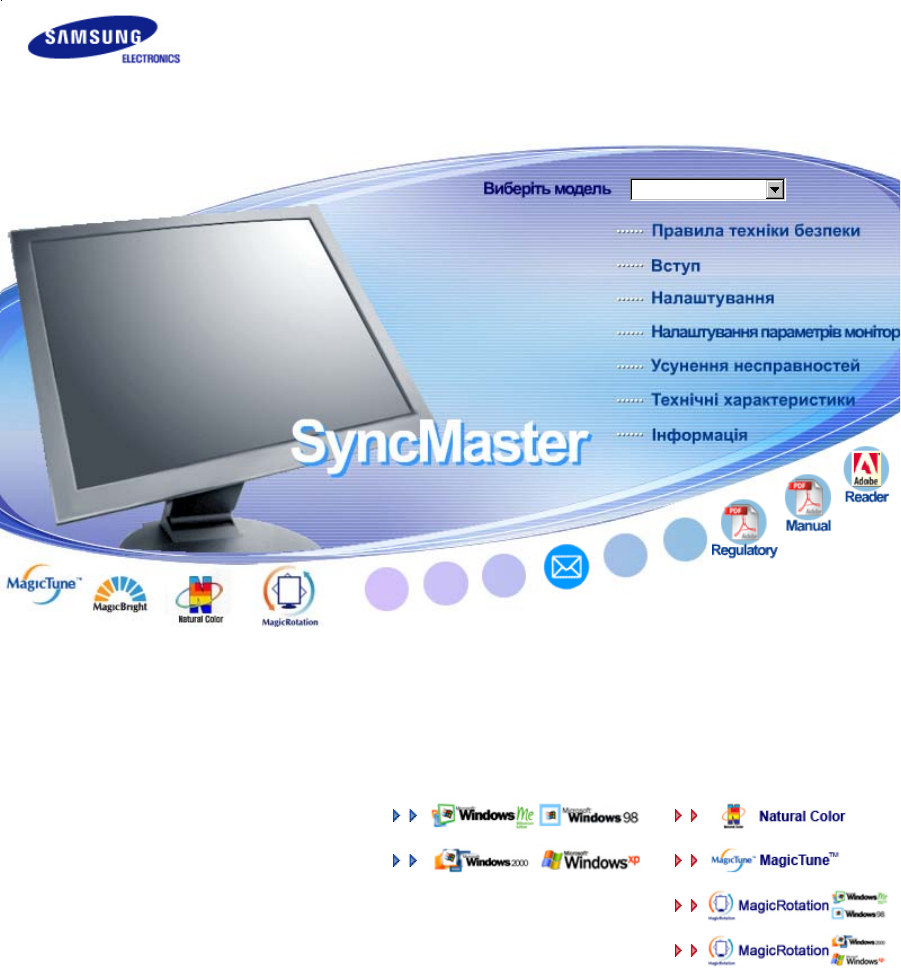
Resumo do Conteúdo
SyncMaster911N/920N/920Nx/901N/701N
Перевірте наявність усіх перелічених елементів, які постачаються з монітором. Якщо якогось із елементів бракує, зверніться до продавця. У місцевого
Короткий посібник із встановленняГарантійний талон (Наявний не в усіх регіонах)Посібник користувача, драйвер монітора, програмне забезпечення Natural
Незважаючи на те, що усі параметри були ретельно підібрані нашими інженерами, попередньо налаштовані значення можуть бути неприйнятними для кон
1. Вхід POWERПід’єднайте кабель живлення до входу POWER на задній панелі монітора.2. D-sub 15-pin portПід'єднайте кабель передачі си
1.Під’єднайте кабель живлення до входу живлення на задній панелі монітора. Увімкніть кабель живлення монітора у найближчу розетку.2-1.У разі підключ
Monitor and Bottom Підставка на шарнірі A.Фіксатор підставки Прикріплення підставки Монітор підтримує пластину для кріплення 100 мм x 100
Звичайна підставка Підставка на шарніріA. Монітор B. Пластина для кріплення 1. Вимкніть монітор та від'єднайте кабель живлення. 2. Покла
4. Натисніть кнопку "Install" (Установити) у вікні "Warning" (Попередження). 5. Встановлення драйвера монітора завершено.
Встановлення драйвера монітора (вручну) Windows XP | Windows 2000 |Windows Me |Windows NT | Linux Коли на екрані з'явиться повідомлення з п
5. Натисніть "Оновити драйвер..." і виберіть "Установка зі списку або..", після чого натисніть кнопку "Далі".
Символи Нехтування інструкціями, які позначені даним символом, може призвести до отримання травми та пошкодження устаткування. Забороне
Драйвер монітора сертифіковано логотипом MS, тому він не завдасть шкоди системі. Інформацію про сертифікований драйвер буде розміщено на веб-сайті
"Have disk" (Установити з диска). 7. Натисніть кнопку "Browse" (Огляд) і виберіть A:(D:\Driver). 8. Натисніть кнопку "Open&
Natural Color Однією з проблем сучасних комп'ютерів є те, що кольори зображень, надрукованих на принтері, або зображень, зісканованих за допом
1.[]За допомогою цієї кнопки можна викликати та закривати екранне меню, а також закривати підменю налаштування параметрів екрана.2.[]Ця кнопка дозво
Меню ОписAUTO Після натиснення кнопки 'AUTO' з'являється вікно автоматичного налаштування, як показано на анімаційному екрані посередин
MagicBright™Щоб переглянути доступні попередньо налаштовані режими, натисніть кнопку MagicBright. - Шість різних режимів (Custom/Text/Internet/Enterta
Меню Опис Відтворення/СтопBrightnessЗа допомогою екранного меню можна змінити рівень яскравості відповідно до Ваших вподобань. Функція безпосередньог
та "Custom".Color ControlВикористовується для налаштування балансу окремих кольорів: червоного, зеленого, синього.GammaФункція корекії гами
OSD Меню Опис Відтворення/СтопLanguageДозволяє вибрати одну з восьми мов. Примітка: Вибрана мова застосовується лише для екранного меню. Дана мова
Меню Опис Відтворення/СтопImage ResetДля параметрів зображення будуть відновлені стандартні заводські значення.Color ResetДля параметрів кольору будут
Не використовуйте пошкоджену або погано закріплену штепсельну вилку. z Це може призвести до ураження електричним струмом або пожежі. Виймаючи
1.[]За допомогою цієї кнопки можна викликати та закривати екранне меню, а також закривати підменю налаштування параметрів екрана.2.[]Ця кнопка дозво
Меню ОписAUTO Після натиснення кнопки 'AUTO' з'являється вікно автоматичного налаштування, як показано на анімаційному екрані посередин
MagicBright™Щоб переглянути доступні попередньо налаштовані режими, натисніть кнопку MagicBright. - Шість різних режимів (Custom/Text/Internet/Enterta
Меню Опис Відтворення/СтопBrightnessЗа допомогою екранного меню можна змінити рівень яскравості відповідно до Ваших вподобань. Функція безпосередньог
та "Custom".Color ControlВикористовується для налаштування балансу окремих кольорів: червоного, зеленого, синього.GammaФункція корекії гами
OSD H-PositionДозволяє змінити положення екранного меню в горизонтальному напрямку.V-PositionДозволяє змінити положення екранного меню у вертикальн
Меню Опис Відтворення/СтопImage ResetДля параметрів зображення будуть відновлені стандартні заводські значення.Color ResetДля параметрів кольору будут
Загальний огляд |Встановлення |Режим екранного меню| Калібруваннякольору |Деінсталяція |Усунення несправностей Загальний огляд Що таке MagicT
Загальний огляд |Встановлення |Режим екранного меню| Калібруваннякольору |Деінсталяція |Усунення несправностей Встановлення 1. Вставте інсталяцій
6. Оберіть папку для встановлення програми MagicTune™. 7. Натисніть "Install" (Встановити) 8. З’явится вікно "Installation Statu
Пересуваючи монітор, будьте обережні, щоб він не впав. z Це може призвести до ушкодження виробу або травмування користувача. Встановлюючи монітор
9. Натисніть "Finish" (Завершити) 10. Коли встановлення завершено, на робочому столі з’явиться піктограма запуску програми MagicTune™.
Вимоги до системи Операційна система z Windows™ 98 SE zWindows™ Me z Windows™ 2000 z Windows™ XP Home Edition zWindows™ XP Professional Комп’юте
Загальний огляд |Встановлення |Режим екранного меню| Калібруваннякольору |Деінсталяція |Усунення несправностей Режим екранного меню Режим екранно
Опис вкладки для регулювання кольору Регулює "теплоту" фону монітора чи кольору зображення. Опис вкладки зображення Регулює параметри
Опис вкладки для підтримки Показує ім’я в системі Asset та номер версії програми, надає можливість скористатися довідкою. на меню панелі задач. Мен
Загальний огляд |Встановлення |Режим екранного меню| Калібруваннякольору |Деінсталяція |Усунення несправностей Калібрування кольору 1. Калібрув
Натисніть кнопку "Preview" (Попередній перегляд) на панелі "Color Calibration" (Калібрування кольору). З’явиться вищенаведене зо
Загальний огляд |Встановлення |Режим екранного меню| Калібруваннякольору ₩|₩Деінсталяція |Усунення несправностей Деінсталяція Програму MagicTune™
Загальний огляд |Встановлення |Режим екранного меню| Калібруваннякольору |Деінсталяція |Усунення несправностей Усунення несправностей Дана комп
Після заміни монітора, перезапускайте систему щоразу перш ніж скористатися MagicTune™. Виникає помилка, якщо драйвер відео карти не встановлен
Не кладіть монітор екраном донизу. z Можна пошкодити TFT-РК екран. Настінний кронштейн повинен встановлювати кваліфікований спеціаліст. z Встановл
Усунення несправностей z Програма MagicTune ™ може перестати функціонувати у разі заміни монітора чи оновлення драйвера графічної карти під час робо
Загальний огляд | Встановлення | Інтерфейс | Видалення | Усунення несправностей Загальний огляд Що таке MagicRotation? Зазвичай, комп’ютерн
Загальний огляд | Встановлення | Інтерфейс | Видалення | Усунення несправностей Встановлення 1. Вставте компакт-диск із програмою встановлення
6. Виберіть папку для встановлення програми MagicRotation. 7. Натисніть "Install" (Встановити). 8. З’явиться вікно "Setup Status&
9. Натисніть "Finish" (Завершити). Необхідно перезапустити систему для того, щоб програма MagicRotation працювала належним чином. 10. Пі
Нобхідно встановити найновішу з доступних версій драйвера дисплея. 2. Якщо деякі програми, такі як Windows Media Player, Real Player і т. п., не від
Загальний огляд | Встановлення | Інтерфейс | Видалення | Усунення несправностей z Якщо програму MagicRotation увімкнено, програма MagicTune™
Rotate to 90 : Дисплей повернеться до положення під кутом 90 градусів. Rotate to 180 : Дисплей повернеться до положення під кутом 180 градусів.
Rotate to 270 : Дисплей повернеться до положення під кутом 270 градусів. Hot key : Клавіші швидкого доступу встановлені за замовчуванням, користув
Від'єднайте кабель живлення від мережі та витріть пристрій м'якою, сухою ганчіркою. zНе використовуйте хімічні речовини, наприклад віск, б
Загальний огляд | Встановлення | Інтерфейс | Видалення | Усунення несправностей Видалення Програму MagicRotation можливо видалити лише за допо
Загальний огляд | Встановлення | Інтерфейс | Видалення | Усунення несправностей Усунення несправностей Перш ніж звернутись по технічну допом
Контрольний список Перед тим, як звернутися у центр обслуговування, прочитайте подану нижче інформацію і перевірте, чи можливо самостійно вирішити
У разі встановлення розподільчої здатності вище SXGA або частоти вище 75 Гц з'являється повідомлення "Not Optimum Mode","Recommend
На екрані відображаються лише 16 кольорів. Кольори на екрані змінилися після зміни відеокарти.Перевірте, чи належним чином налаштовані кольори Windo
Якщо такі проблеми повторюватимуться, зверніться в уповноважений центр обслуговування. Запитання та відповіді Запитання Відповідь Як змінити частоту
Попередження Якщо вхідний сигнал не надходить належним чином, на екрані з'являється повідомлення або зникає зображення, однак індикатор живл
Загальна інформація Загальна інформаціяМодель SyncMaster 911N / 920N / 920Nx / 901NРК панельРозмір 48 см (19 дюймів) по діагоналіОбласть зображення
Менше 38 ВтРозміри (ШхГхВ)/Вага (звичайна підставка)416.6 x 60.2 x 349.4 мм / 16.4 x 2.4 x 13.8 дюймів (Без підставки) 416.6 x 215.2 x 424.6 мм / 16.
підтримує функцію VESA DPMS. Як партнер програми ENERGY STAR®, компанія SAMSUNG заявляє, що даний виріб відповідає вимогам ENERGY STAR® щодо ефективн
z Нехтування цією вимогою може призвести до ураження електричним струмом або стати причиною пожежі. Не пересувайте монітор, тягнучи його за кабель
Як і флуоресцентна лампа, екран повинен повторити одне й те саме зображення багато разів на секунду, щоб відтворити його для користувача. Частота ць
Загальна інформація Загальна інформаціяМодель SyncMaster 701NРК панельРозмір 43 см (17 дюймів) по діагоналіОбласть зображення 337,92 мм (Г) x 270,3
Менше 34 ВтРозміри (ШхГхВ)/Вага (звичайна підставка)370.0 x 60.3 x 316.0 мм / 14.6 x 2.4 x 12.4 дюймів (Без підставки) 370.0 x 195.4 x 386.5 мм / 14.
ENERGY2000, якщо використовується з комп'ютером, що підтримує функцію VESA DPMS. Як партнер програми ENERGY STAR®, компанія SAMSUNG заявляє, що
Як і флуоресцентна лампа, екран повинен повторити одне й те саме зображення багато разів на секунду, щоб відтворити його для користувача. Частота ць
Як звернутись у компанію SAMSUNG у різних країнах світу У разі виникнення запитань або зауважень стосовно виробів Samsung звертайтесь у центр обсл
БЕЛЬГІЯ 02 201 2418 http://www.samsung.com/beЧЕХІЯ 844 000 844 http://www.samsung.com/czДАНІЯ 38 322 887 http://www.samsung.com/dkФІНЛЯНДІЯ 09 693 79
Словник термінів Крок точки Зображення на моніторі складається з червоних, зелених та синіх точок. Чим ближче розташовані точки одна до одної, тим
3. Для чищення монітора та панелі ззовні слід використовувати м'яку, суху ганчірку та невелику кількість рекомендованого миючого засобу. РК екран
ІНФОРМАЦІЯ ПРО ВИРІБ (Уникнення ефекту залишкового зображення) У разі перемикання з одного зображення на інше, особливо після перегляду нерухомого зо
z Якщо монітор тривалий час не використовується, встановіть режим енергозбереження або рухому екранну заставку. Налаштуйте розподільчу здатність та
z Рекомендовані параметри: яскраві кольори з незначною різницею рівня яскравості - Кожні 30 хвилин змінюйте колір символів та фоновий колір Наприк
Цей РК монітор відповідає вимогам стандарту ISO13406-2 стосовно кількості пошкоджених пікселів, Клас ІІ
зацікавив. Як наслідок, виріб може впасти і призвести до травми або навіть смерті.
Mais documentos para TVs e monitores Samsung 920N




Manuais e produtos relacionados com TVs e monitores Samsung 920N
 (101 páginas)
 (67 páginas)
 (75 páginas)
 (74 páginas)
 (85 páginas)
 (127 páginas)
 (46 páginas)
 (44 páginas)
 (97 páginas) (95 páginas)
 (49 páginas)
 (83 páginas)
© 2020, manymanuals-pt.com. Todos os direitos reservados. | 0.158 s |
 Manymanuals.com
 Manymanuals.de
 Manymanuals.fr
 Manymanuals.it
 Manymanuals.pl
 Manymanuals.cz
 Manymanuals.es
 Manymanuals-pt.com
Comentários a estes Manuais